利用终端代理加速Homebrew
/ 3 min read
Table of Contents
1. 前言
Homebrew作为MacOS上的一站式软件包管理工具,可以方便的安装、升级、卸载各种开源工具和软件等。
但是由于Homebrew默认使用的是国外的源,下载速度可能会比较慢。且Homebrew在4.0版本之后其舍弃了git下载方案,以前tap的一些仓库也有问题,相关的修改可以参考请问大家的 homebrew 安装和升级软件是不是也很慢? - V2EX,Homebrew 升级 4.0.0,麦金塔上的啤酒会更香吗? - 少数派。如果不想花太多精力整理自己已有的仓库软件,本文将介绍如何利用终端代理加速Homebrew的下载速度。
2. 准备
- Shell终端,如zsh或bash
- 可用的代理软件
- Homebrew
环境
- MacOS 15.1
- zsh 5.9
3. 设置终端代理
3.1 查看代理端口
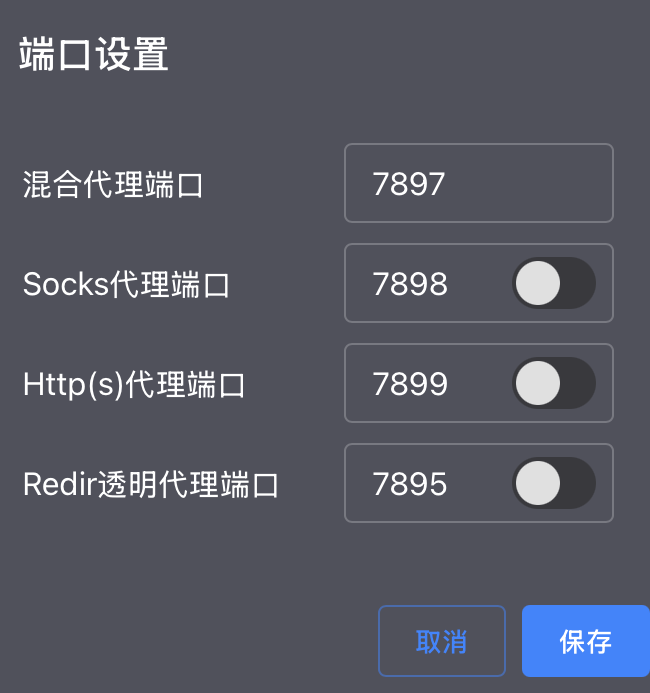
首先,需要查看代理软件的端口号,如下图,我使用的软件中默认混合端口是7897。
默认混合端口
3.2 设置代理
在bash或zsh的配置文件中添加如下内容,其中端口号根据实际情况修改。如果是zsh,可以在~/.zshrc中添加,如果是bash,可以在~/.bash_profile中添加。
proxy () {    export http_proxy="http://127.0.0.1:7897"    export https_proxy="http://127.0.0.1:7897"    echo "HTTP Proxy on"}
noproxy () {    unset http_proxy    unset https_proxy    echo "HTTP Proxy off"}
如果需要打开终端后默认开启代理,可以在配置文件中添加如下内容。
export http_proxy="http://127.0.0.1:7897"export https_proxy="http://127.0.0.1:7897"然后根据bash或zsh的配置文件,执行如下命令使配置生效。
source ~/.zshrcsource ~/.bash_profile4 测试代理
在终端中输入:
proxycurl -I www.google.com如果返回:
HTTP Proxy onHTTP/1.1 200 OK结果正常,说明代理设置成功。
现在可以使用Homebrew进行下载和更新软件包,体验一下极速下载的感觉!
brew update